
Make.comの使い方入門 無料プランで英語記事のAI要約を自動化してみる
AIに記事を要約させるときの手順を考えてみます。記事を開いてコピーし、チャット画面に貼り付け、返ってきた答えをメモに写す。この往復を、人の手を介さずに回す方法はないのでしょうか。
その候補になるのが、Make(メイク、make.com)というノーコードの自動化ツールです。ノーコードとは、プログラムを書かずに画面上の操作で仕組みを作れることを指します。
筆者もMakeにはまだ馴れていません。そこで本稿では、公式の料金ページとヘルプで仕様を確認しながら、実際に手を動かして一つの自動化を完成させるまでを記録しました。画面の細部まで再現できる手順書ではありませんが、Makeで何がどこまでできるのか、どこでつまずくのかは具体的につかめるはずです。扱う内容は次の3つです。
- Makeが何をする道具なのか
- 無料プランで何に気をつけるべきか
- 「英語ニュースの新着をAIで日本語に要約し、Googleスプレッドシートに貯める」仕組みの作り方
目次
- Makeとは:アプリ同士を線でつないで自動化するツール
- 最初に押さえる5つの用語
- 無料プランでできることと、最初の落とし穴
- 今回作るもの:英語ニュースの新着を日本語で要約して記録する
- Makeの使い方:3つのモジュールをつないで動かす手順
- AIへの指示は、書式の「見本」を示すと失敗することがある
- AIの要約はどこまで信頼できるか
- つまずいたときの確認ポイントと注意点
- まとめ
- 参考資料
Makeとは:アプリ同士を線でつないで自動化するツール
Makeは、複数のWebサービスを画面上でつなぎ、「Aが起きたらBを実行し、結果をCに記録する」といった流れを自動で動かすためのサービスです。料金ページでは、無料プランでも3,000以上のアプリと連携できると案内されています。
操作の特徴は、処理の流れをアプリのアイコンと線で「配線図」のように組み立てることです。GoogleスプレッドシートやGmail、Slackなどのアイコンを並べてつなぐと、それが一つの自動化の手順になります。
Makeは、プロセスマイニング(業務の流れをデータから分析する技術)を手がけるCelonis(セロニス)のグループに属しています。前身は「Integromat(インテグロマット)」というサービスです。2020年にCelonisが買収し、2022年に名称が「Make」に変わりました。同社によれば、利用する組織は40万を超えています。
なお、Makeには「Maia by Make」という機能もあります。会話形式で自動化やAIエージェントを組み立てられるものです。ただ本稿では、仕組みを理解するために、まず自分の手で一つずつ組み立てる方法をとります。
最初に押さえる5つの用語
Makeの画面やヘルプには独特の用語が出てきます。最低限、次の5つを知っておくと迷いにくくなります。
| 用語 | 意味 |
|---|---|
| シナリオ(Scenario) | 自動化の手順ひとまとまり。本稿で作る「記事を取ってくる→要約する→記録する」の全体が1つのシナリオ |
| モジュール(Module) | シナリオを構成する部品。「RSSで新着を取る」「スプレッドシートに1行追加する」など、1つの作業を担当する |
| トリガー(Trigger) | シナリオの最初に置き、新しいデータがないかを確認するモジュール |
| 接続(Connection) | GoogleなどのアカウントとMakeを結びつける許可設定。アプリごとに最初に作る |
| クレジット(Credit) | Makeの利用量を数える単位。モジュールが処理を行うたびに消費される |
このうち、初心者が一番気をつけたいのがクレジットです。以前は「オペレーション」と呼ばれていた課金単位が、現在は「クレジット」に置き換わっています。
ヘルプの説明では、AI以外の一般的なモジュールは「1回の処理=1クレジット」です。Googleスプレッドシートに1行追加すれば1クレジット、3行追加すれば3クレジットになります。
一方、シナリオの最初に置くトリガーは数え方が違います。新しいデータを何件取ってきても、1回の確認で1オペレーションです。つまり「新着3件を取ってきて、3行記録する」なら、1+3=4クレジットが目安になります。
無料プランでできることと、最初の落とし穴
Makeには期限のない無料プラン(Free)があります。2026年9月12日時点の料金ページで確認できた主な条件は次のとおりです。
| 項目 | 無料プランの条件 |
|---|---|
| 月あたりのクレジット | 1,000 |
| 同時に有効化できるシナリオ | 2つまで |
| スケジュール実行の最短間隔 | 15分 |
| 1回の実行の最大時間 | 5分 |
| 扱えるファイルの最大サイズ | 5MB |
| 実行ログの保存期間 | 7日 |
15分おきに動かすと、トリガーだけでクレジットが足りなくなる
ここで一つ、計算しておきたいことがあります。無料プランの最短間隔である15分おきにシナリオを動かすと、トリガーの確認は1日96回、30日で2,880回です。新着記事がなくても確認のたびに1クレジットかかるとすれば、トリガーだけで月1,000クレジットを大きく超えることになります。
料金ページのFAQによると、クレジットを使い切るとシナリオは止まり、クレジットが追加されるまで再開しません。使用量が75%と90%に達した時点で通知が届く仕組みもあります。
ニュースや英語記事の要約のように急ぎでない用途なら、1日1回の実行で十分です。「最短で何分おきに動かせるか」ではなく、「その情報は何時間遅れたら困るのか」から間隔を決める。これが、無料プランを長く使うための考え方だと筆者は考えています。
AIを使うのにOpenAIのAPIキーは必須ではない
Makeには「Make AI Toolkit」という組み込みのAIアプリがあり、要約、翻訳、分類、情報の抽出などのモジュールが用意されています。ヘルプによると、Make側が用意するAI(Make's AI Provider)は無料プランを含む全プランで使えます。
その場合の消費クレジットは固定ではありません。「トークン」(AIが処理する文字量の単位)の量と、選んだモデルによって変わります。無料プランでは、AI Toolkitの入力に週あたり20万トークンの上限があるとも説明されています。
自分のOpenAIやAnthropicのアカウント(APIキー)をつないで使う方法もありますが、こちらは有料プラン向けです。なお、ChatGPTの月額プランとOpenAIのAPIは料金体系が別です。ChatGPTを契約していても、それでAPIが使えるわけではありません。
有料プランの料金は、月あたりのクレジット量や、月払いか年払いかによって変わります。契約を検討する段階で、公式の料金ページで最新の金額を確認してください。
今回作るもの:英語ニュースの新着を日本語で要約して記録する
最初のシナリオとして、次の流れを作ります。
英語ニュースの新着記事を取得する(RSS)
↓
記事のタイトルと概要を、AIが日本語で要約する(Make AI Toolkit)
↓
Googleスプレッドシートに1行ずつ記録する(Google Sheets)
RSSとは、Webサイトが更新情報を配信するための仕組みです。今回は例として、NASA(アメリカ航空宇宙局)のニュースリリースのフィード(https://www.nasa.gov/news-release/feed/)を使います。英語の公的なニュースで、記事ごとに短い概要文が付いているため、AIに要約させる題材に向いています。慣れたら、自分が読みたい英語サイトのRSSに差し替えてください。
この題材を選んだ理由は三つあります。
- RSSモジュールはURLを入れるだけで使え、アカウントの接続が要らない
- AIを「チャットで使う」のではなく「手順の一部に組み込む」感覚がつかめる
- 英語の一次情報に毎日少しずつ触れる、学習の習慣づくりにも使える
用意するものは、Makeのアカウント(無料)とGoogleアカウントの二つです。
Makeの使い方:3つのモジュールをつないで動かす手順
ここからは実際の手順です。Makeの画面は英語表記を前提に説明します。ボタンの名前や配置は更新で変わることがあるので、見当たらない場合は近い表記を探してください。
準備:記録用のスプレッドシートを作る
Googleスプレッドシートで新しいファイルを作ります。
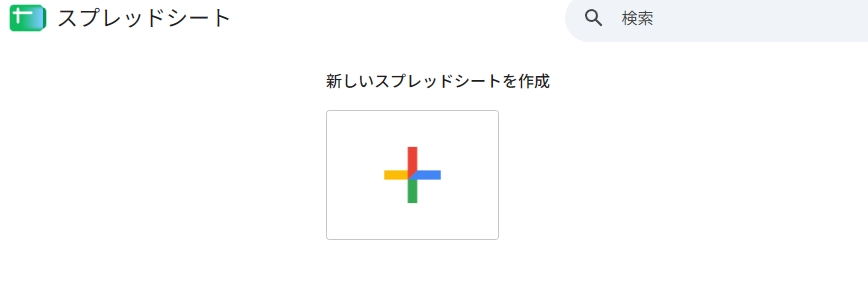
1行目には見出しとして「取得日」「タイトル」「URL」「AIメモ」の4つを入力しておきます。見出しがあると、Makeでどの列に何を書き込むかを選ぶときに分かりやすくなります。
ファイル名は「英語記事AIメモ」など、後で探しやすい名前にしておきましょう。2行目以降には何も書かず、列の間に空白の列を挟まないでください。書き込み位置がずれる原因になります。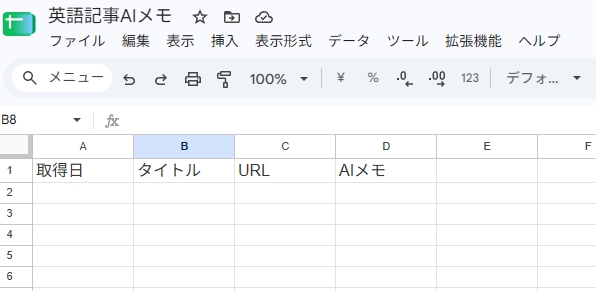
ステップ1:Makeに無料登録してシナリオを作る
Makeの公式サイトから「Get started free」を選び、画面の案内に従ってアカウントを作成します。登録時には、データを置くサーバーの地域を選ぶ項目が表示されることがあります。料金ページでは、ホスティング先はAWSのEUまたは北米と案内されています。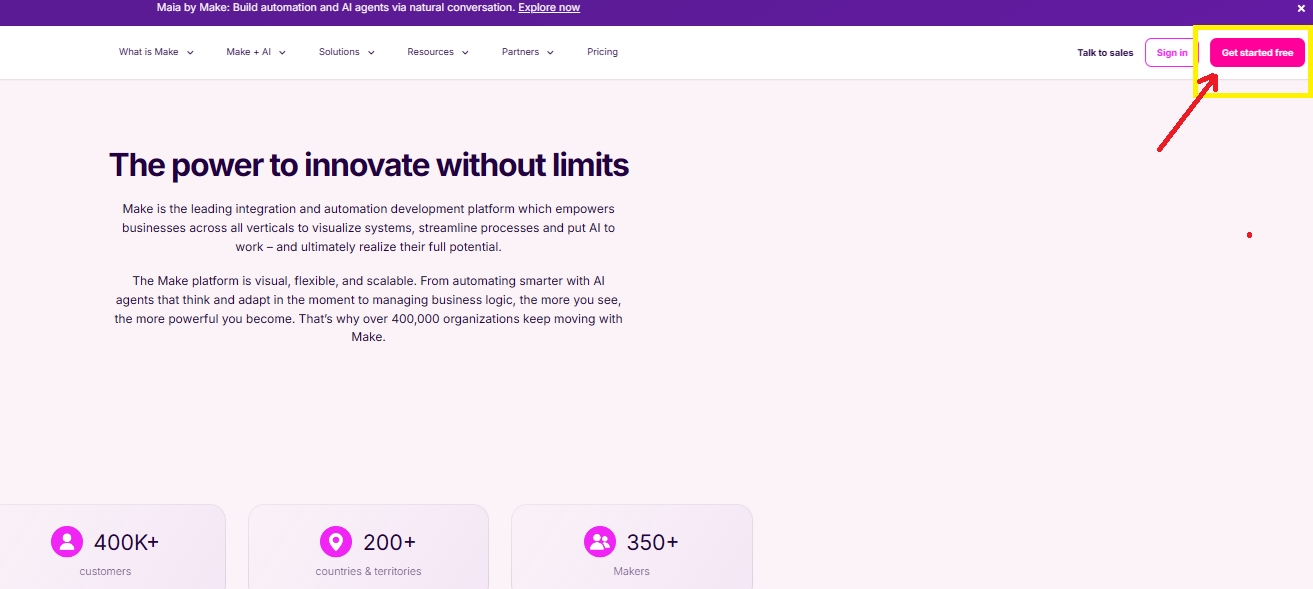
gmailアカウント等でログインしたら、 Sign up for free をクリックします。
登録後は、テンプレートや案内を調整するための質問画面が5つ続きます。今回は次のように選びます。
| 質問 | 選択 |
|---|---|
| 何を自動化したいか | Personal productivity |
| 技術的な経験 | Beginner |
| よく使うアプリ | Google Sheets(Skipも可) |
| 職場の規模 | Just me |
| Makeを知ったきっかけ | 任意(操作には影響しません) |
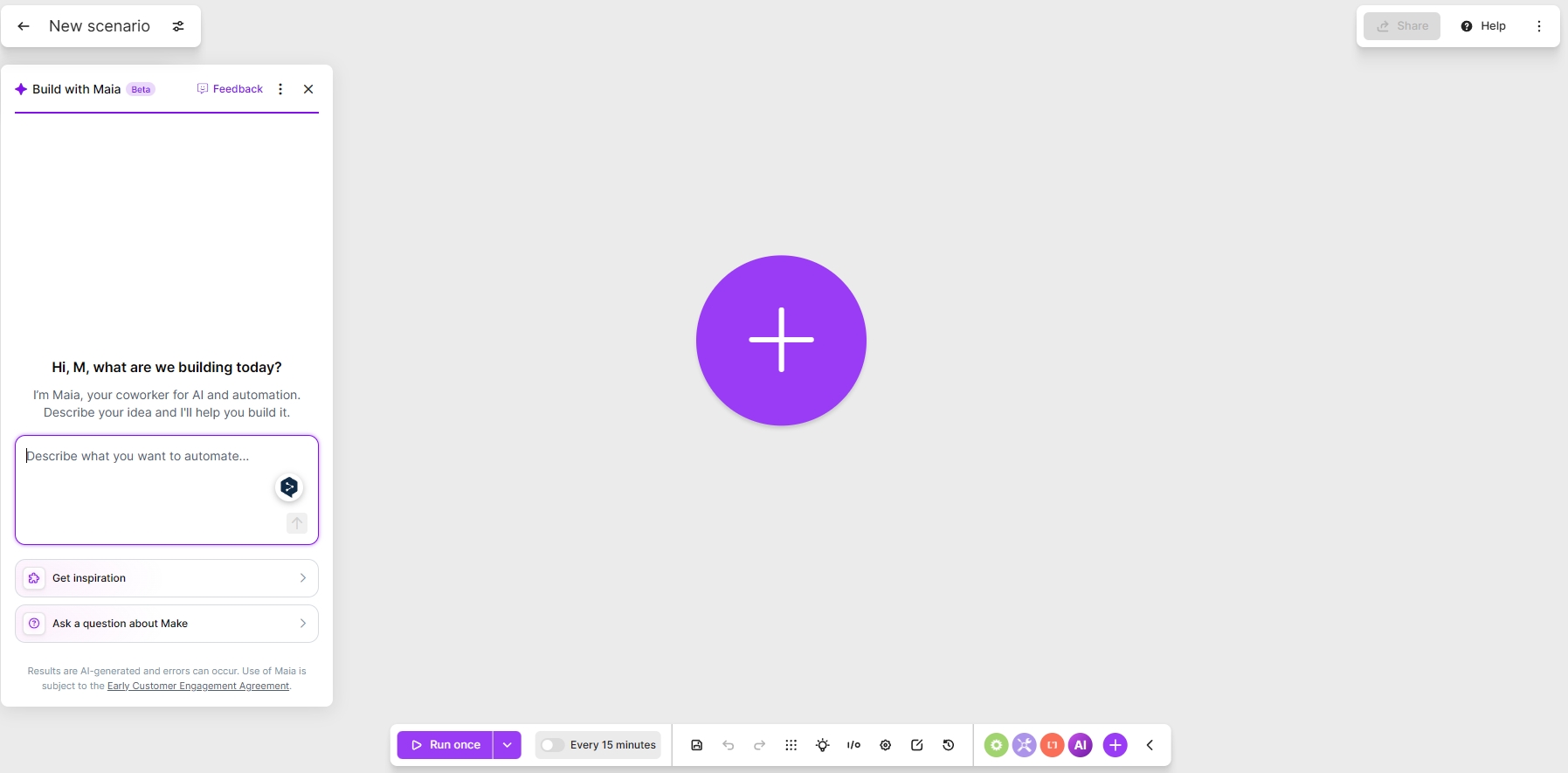
質問が終わると、「what are we automating?」という画面が表示されます。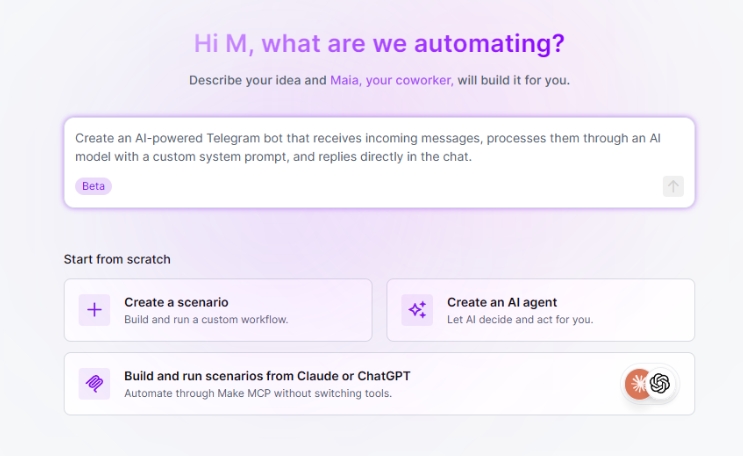
上の入力欄は、文章で頼むとAIが自動化を組み立ててくれる機能(Maia、ベータ版)ですが、今回は使いません。
下の「Start from scratch」にある「Create a scenario」をクリックします。何も置かれていない編集画面が開けば準備完了です。
ステップ2:RSSモジュールで新着記事を取ってくる
シナリオの編集画面が開くと、左側に「Build with Maia」というパネルが表示されます。今回は使わないので、右上の「×」で閉じて構いません。
次に、画面中央の大きな紫の「+」をクリックします。アプリを選ぶ画面が開くので、検索欄に「RSS」と入力します。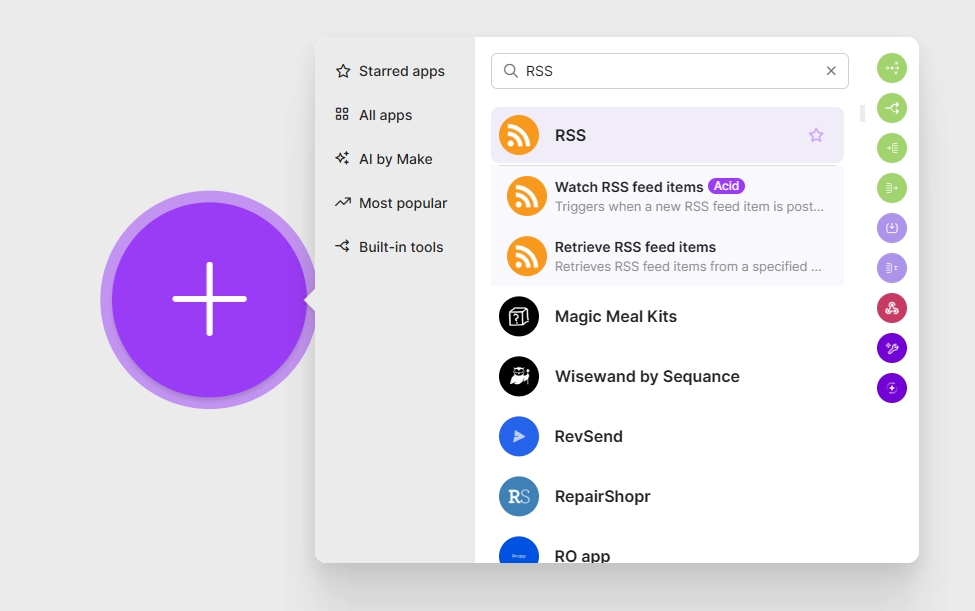
検索結果の「RSS」の下に、二つのモジュールが表示されます。
| モジュール | 働き |
|---|---|
| Watch RSS feed items | 新しい記事が投稿されたときに起動する(新着を見張るトリガー) |
| Retrieve RSS feed items | 指定したフィードから記事を取得する |
今回選ぶのは、Watch RSS feed itemsです。名前の横に「Acid」という紫のタグが付いていますが、今回の手順には関係ないので気にしなくて大丈夫です。
設定画面では、次の2か所を入力します。
| 項目 | 入力する内容 |
|---|---|
| URL | https://www.nasa.gov/news-release/feed/ |
| Maximum number of returned items(1回に取得する最大件数) | 2 |
最大件数は、はじめは少なくしておくのが安全です。設定画面の説明文にも、値を大きくしすぎると相手側のサービスで接続が途切れる(タイムアウト)おそれがあると書かれています。件数を絞れば、後に続くAIやスプレッドシートのクレジット消費も抑えられます。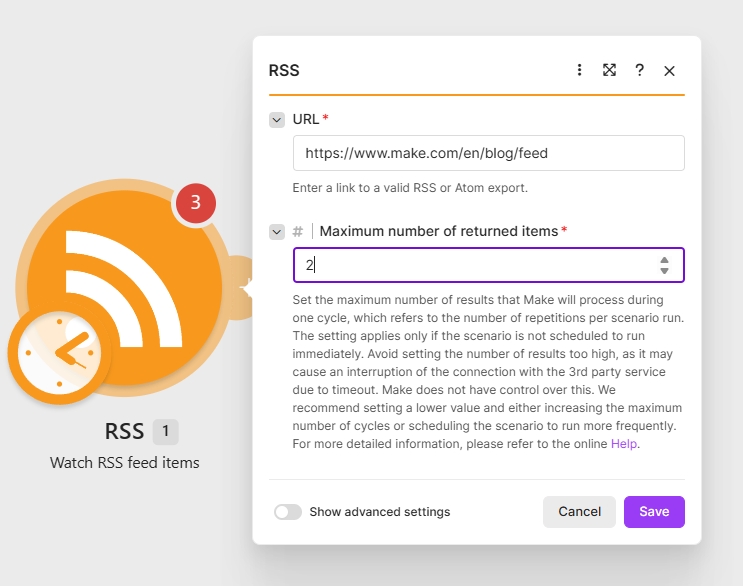
「Save」を押すと、「Choose where to start」(どこから処理を始めるか)という画面が表示されます。選択肢は次の4つです。
| 選択肢 | 意味 |
|---|---|
| Select the first RSS feed item | 処理を始める記事を一覧から選ぶ |
| RSS feed items from after a specific date | 指定した日付より後の記事から処理する |
| All RSS feed items | フィードにある記事をすべて対象にする |
| From now on | 今後の新着だけを対象にする |
今回は「RSS feed items from after a specific date」を選び、1~2週間前の日付を指定しました。日付欄をクリックするとカレンダーが開き、タイムゾーンは「Asia/Tokyo」(日本時間)と自動で表示されます。
「From now on」を選ぶと既存の記事が対象外になり、次のステップで試しに実行しても、新着が出るまで何も起きません。一方「All RSS feed items」では、フィードにある記事を古い順に処理していくことになります。日付で区切れば、最近の数件だけですぐに動作を確かめられます。
設定が終わったら、画面下のツールバーにある保存ボタン(マウスを乗せると「Save」と表示されるアイコン)を押して、シナリオを保存しておきましょう。キーボードの「Ctrl」+「S」でも保存できます。未保存の変更があるとアイコンにオレンジの点が付くので、点が消えれば保存完了です。
ステップ3:まずはAIなしでスプレッドシートにつなぐ
いきなりAIまで入れず、先に「RSS→スプレッドシート」だけで動くことを確かめます。うまくいかなかったときに、どこで止まっているのかを切り分けやすくするためです。
RSSモジュールの右側にある「+」をクリックし、検索欄に「Google Sheets」と入力します。モジュールの一覧からAdd a Row(表の一番下に行を追加する)を選びます。似た名前の「Update a Row」(既存の行を書き換える)ではない点に注意してください。
設定画面の「Create a connection」を押し、Googleアカウントでログインします。Makeへのアクセスを許可する画面では、権限の項目をすべて選択してから先に進んでください。筆者は最初、一部のチェックが外れたまま進めてしまいました。その結果、接続はできたものの「403: PERMISSION_DENIED」というエラーが出て、スプレッドシートを読み込めませんでした。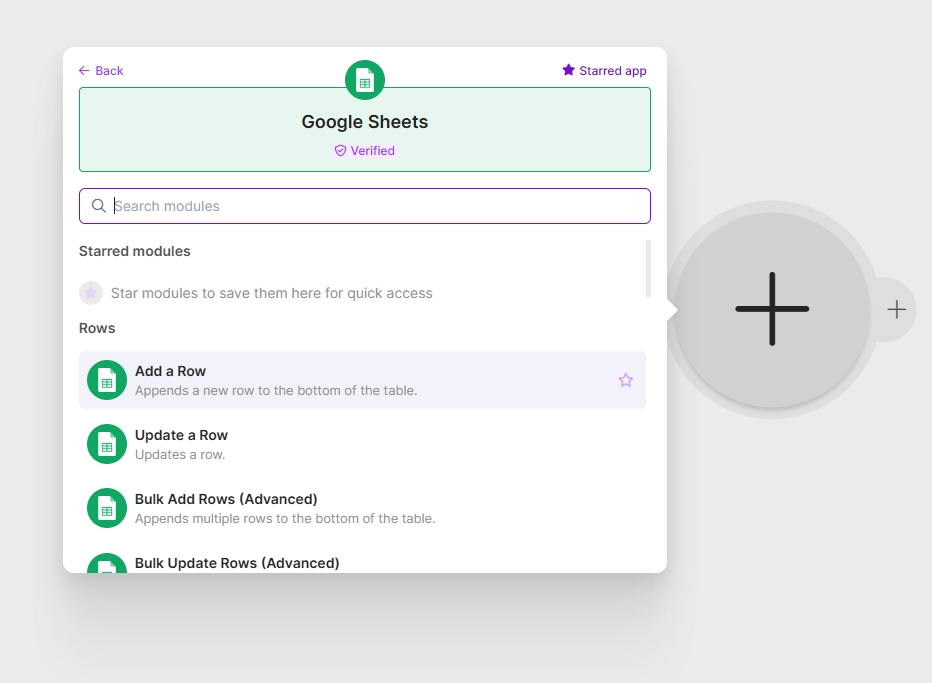
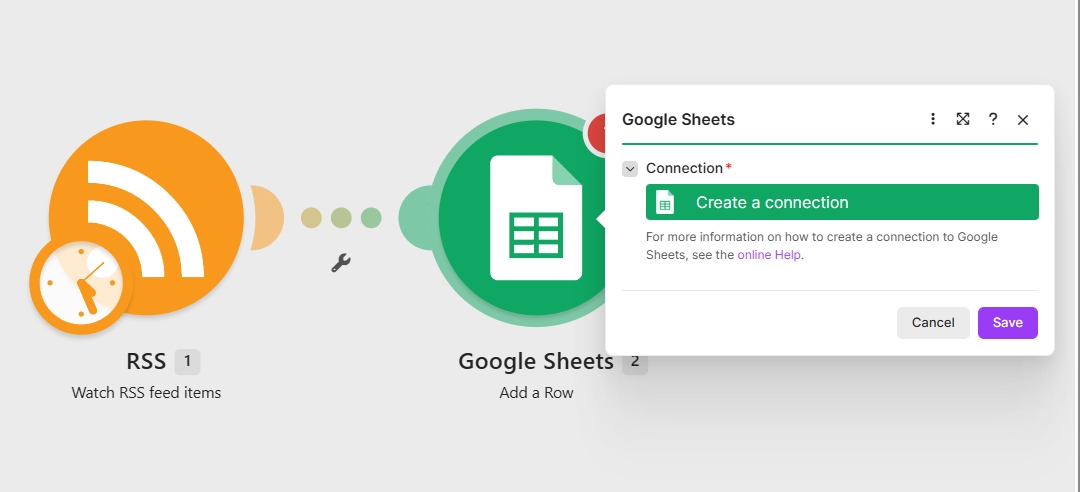
接続できたら、記録先のファイルを選びます。「Search Method」は「Search by path」、「Drive」は「My Drive」のままにします。「Spreadsheet Name」の「Click here to choose file」をクリックし、準備で作ったスプレッドシートを選びます。URLを貼り付ける必要はありません。
続いて、「Sheet Name」でシート(通常は「シート1」)を選びます。「Table contains headers」(見出し行があるか)と「Use column headers as IDs of the columns」はどちらも「Yes」にします。すると「Values in columns」の欄に、「取得日 (A)」「タイトル (B)」「URL (C)」「AIメモ (D)」という入力欄が、スプレッドシートの見出しから読み込まれて表示されます。一番下の「Unformatted」は「No」のままにしておくと、書き込んだURLがクリックできるリンクになります。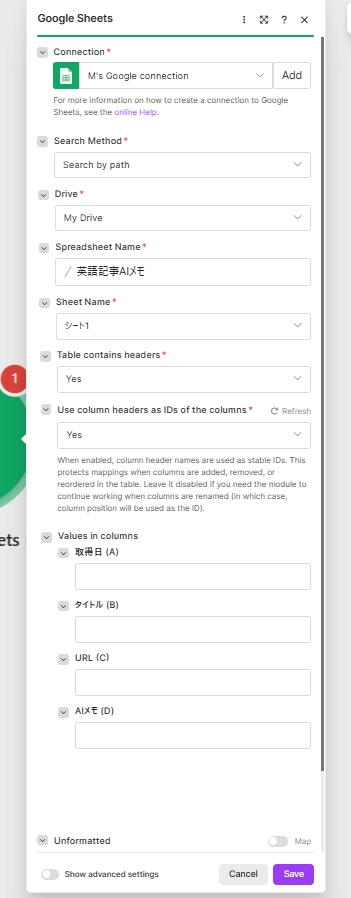
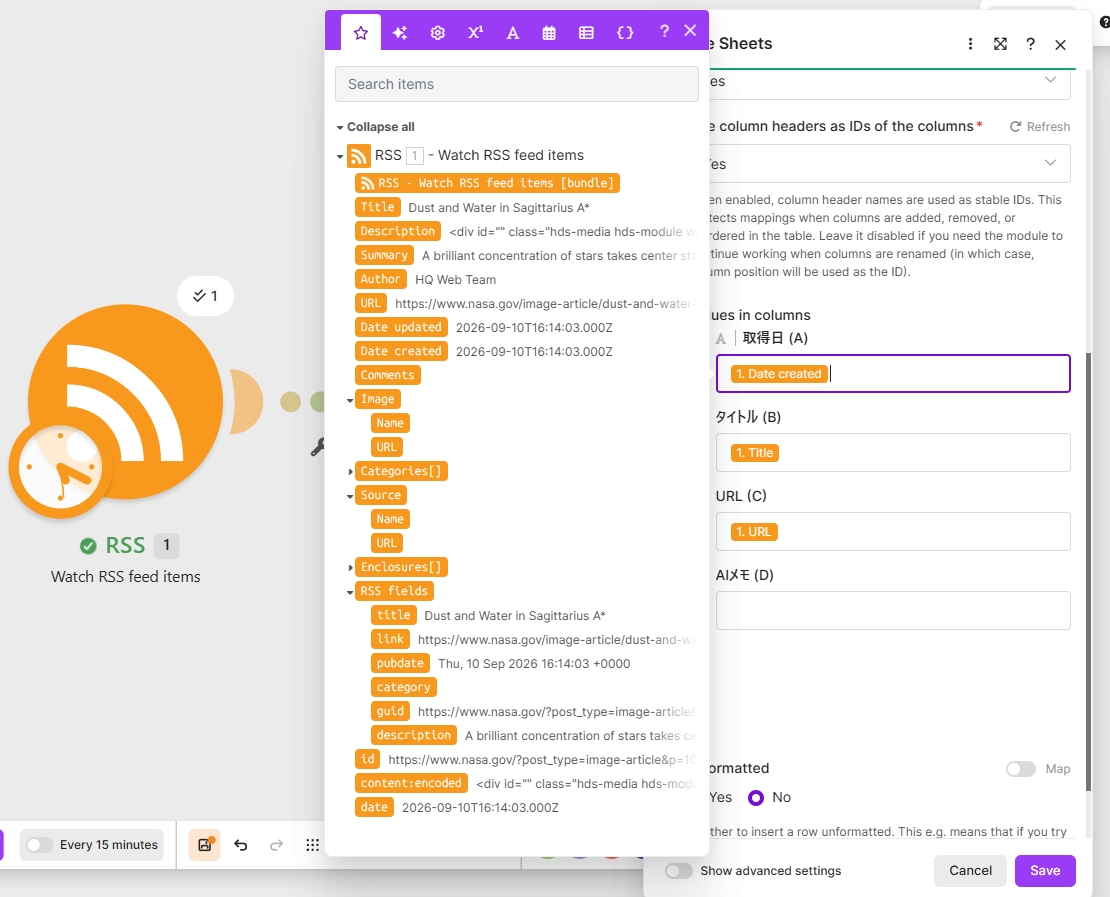
ここで使うのがマッピングという操作です。入力欄をクリックすると、前のモジュール(RSS)が取ってきた項目の一覧が表示されます。項目をクリックすると入力欄に差し込まれます。「前の部品が出した結果を、次の部品の入力欄に配線する」と考えると分かりやすいでしょう。今回は次のように差し込みました。
| スプレッドシートの列 | 差し込むRSSの項目 |
|---|---|
| 取得日 (A) | Date created |
| タイトル (B) | Title |
| URL (C) | URL |
| AIメモ (D) | (ステップ5まで空欄) |
正しく差し込めると、入力欄に「1. Title」のようなオレンジ色の札が入ります。「1.」は、番号1のモジュール(RSS)から取ってきた値という意味です。
なお、「Date created」に入るのは記事の公開日時で、「2026-09-10T…Z」のような形式で記録されます。末尾の「Z」は世界標準時(UTC)を表し、日本時間より9時間遅れています。
モジュール同士をつなぐ点線の下にはスパナのアイコンが表示されますが、これは条件を付けて絞り込む「フィルター」などの設定ボタンで、エラーの印ではありません。今回は使わないので、そのままにしておきます。
ステップ4:「Run once」で一度だけ動かして確認する
設定を保存したら、画面下のツールバー左端にある「Run once」(一度だけ実行)を押します。
実行が終わると、各モジュールの上に数字の入った小さな吹き出しが表示され、モジュール名の横に緑のチェックマークが付きます。筆者の場合は、RSSの上に「1」、Google Sheetsの上に「2」と表示されました。RSSが新着を1回確認し、スプレッドシートに2件分の書き込みを行ったという意味です。最大件数を2件にしていたので、設定どおりの結果です。
吹き出しをクリックすると、実行の記録が開きます。Google Sheetsの記録には「2 operations」「2 credits used」と表示されていました。1行の書き込みにつき1クレジットという数え方が、画面でもそのまま確認できます。
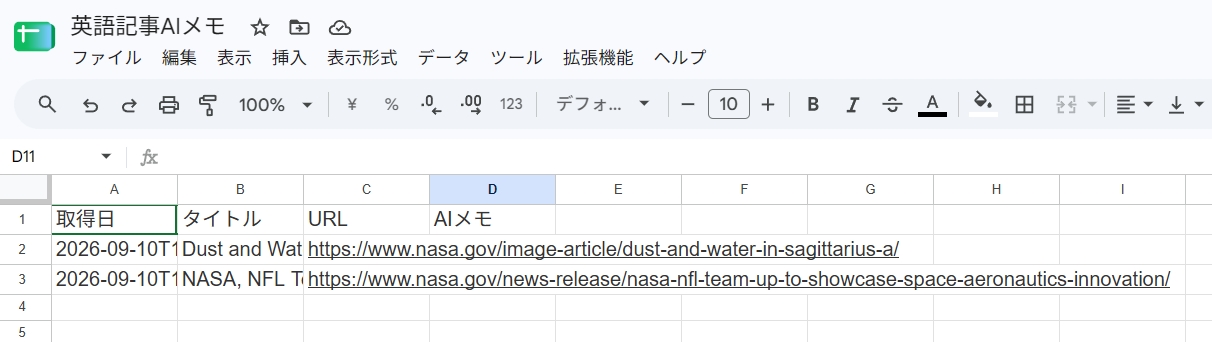
スプレッドシートを開き、2行目以降に取得日・タイトル・URLが入っていれば、最初の自動化は成功です。
ただし、画面上で「成功」と表示されても、中身が書き込まれているとは限りません。筆者は最初、マッピングをしないまま実行してしまいました。緑のチェックマークは付いたのに、スプレッドシートは空欄のままです。実行の記録を開くと、書き込む値を示す「Values in columns」が「Empty」(空)になっていました。スプレッドシートが空のときは、Google Sheetsモジュールを開いて、入力欄にオレンジ色の札が入っているか確かめてください。
マッピングを入れて再び実行( Run once)すると、スプレッドシートにNASAの記事2件の取得日・タイトル・URLが記録されました。
ステップ5:RSSとスプレッドシートの間にAIを挟む
動作が確認できたら、いよいよAIを入れます。RSSとGoogle Sheetsをつなぐ線の部分から新しいモジュールを追加し、Make AI Toolkit > Simple Text Promptを選びます。書いた指示文(プロンプト)に対して、AIが文章で答えを返すモジュールです。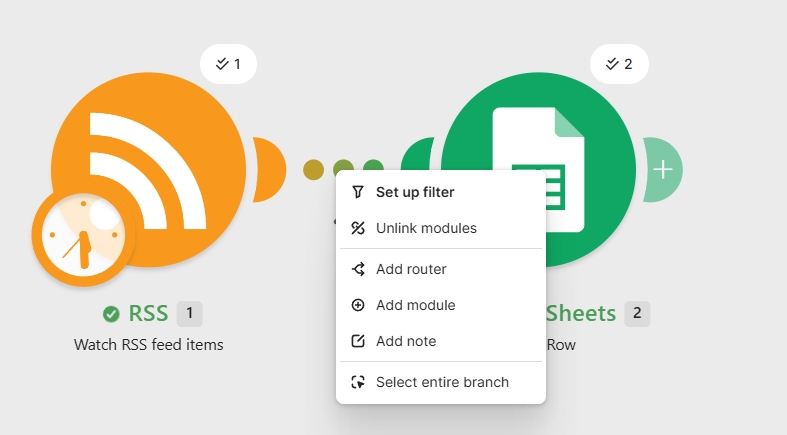
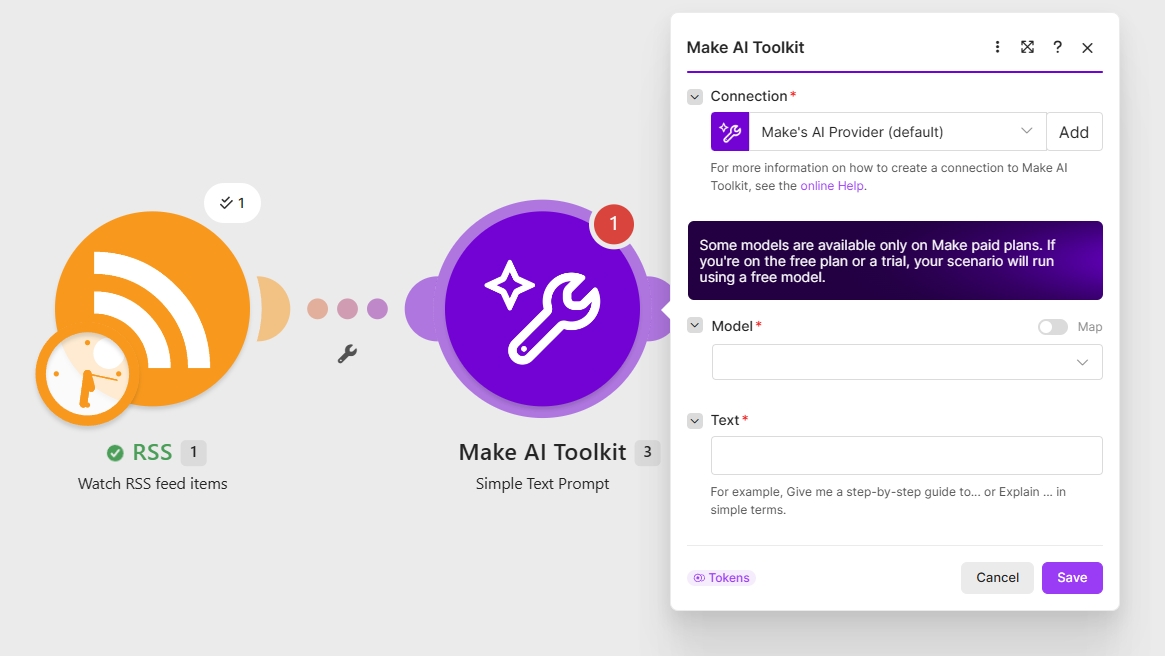
このように、決まった手順の途中にAIを挟むシナリオを、Makeのヘルプでは「AIシナリオ」と呼んでいます。
設定画面の「Connection」には、最初から「Make's AI Provider (default)」が選ばれています。Makeが用意するAIを使う接続なので、OpenAIなどのアカウントを別に準備する必要はありません。画面には、一部のモデルは有料プラン限定で、無料プランでは無料のモデルで実行されるという案内も表示されます。
「Model」欄では、使うモデルを選びます。今回は一覧の先頭にある「Small」を選びました。Makeのヘルプの換算表によると、SmallとMediumはどちらもgpt-5-nanoで、1クレジットあたり入力18,080トークン、出力2,260トークンです。一方、選択肢にあるClaude Haiku 4.5は1クレジットあたり入力904トークン、出力181トークンなので、同じ文章量でもおよそ20倍のクレジットを使う計算になります。短い要約を作るだけなら、Smallで足ります。
「Text」欄には指示文を書きます。【 】の部分はキーボードで打たず、RSSモジュールの項目をマッピングで差し込みます。
次の英語記事の情報をもとに、日本語で出力してください。
まず「【要約】」と書き、内容を3行以内でまとめてください。
次に「【確認問題】」と書き、記事の内容を理解したか確かめる問題を1つ作り、
「Q:」に続けて問題文を、「A:」に続けて答えを書いてください。
与えられた情報に書かれていないことは補わないでください。
タイトル:【RSSの「Title」】
概要:【RSSの「Summary」】
確認問題を入れているのは、要約を読み流さず、内容が理解できたかを自分で確かめるためです。
概要には、「Description」ではなく「Summary」を使います。NASAのフィードの場合、項目の一覧で中身を見比べると、Descriptionは「<div id=…」のようなHTMLのタグで始まっていました。一方、Summaryは普通の英文です。AIに渡すなら、余計なタグの混じらないSummaryのほうが適しています。サイトによって各項目の中身は違うので、マッピングの前に一覧で値を確かめるのがおすすめです。
最後にGoogle Sheetsモジュールを開き、「AIメモ」欄にAIの出力を差し込みます。ここで選ぶのは「Answer」です。一覧の先頭にある「Simple Text Prompt [bundle]」は出力データ全体の入れ物で、回答本文ではありません。AIモジュールの項目には、ほかに実行時のトークン数を示す「Input tokens」「Output tokens」もあります。
設定を保存したら、もう一度「Run once」で実行します。筆者の場合、RSSの上に「1」、Make AI Toolkitの上に「2」、Google Sheetsの上に「2」と表示されました。記事2件をそれぞれAIで処理し、2行を書き込んだという意味です。
AIへの指示は、書式の「見本」を示すと失敗することがある
実際に動かしてみて、指示文の書き方で結果が大きく変わることが分かりました。
筆者は最初、出力の体裁をそろえるつもりで、指示文に次のような空の枠を書きました。
【確認問題】
Q:
A:
ところが実行すると、スプレッドシートには「Q:」「A:」が空欄のまま書き込まれました。AIが、この枠を「埋めるべき欄」ではなく「そのまま出力する見本」と受け取ったと考えられます。
さらに、指示文の末尾に置いた「タイトル:」「概要:」と英語の原文まで、出力にそのまま含まれていました。指示と入力データが一続きになっていたため、形式全体を再現しようとしたようです。
そこで、枠を示すのをやめ、「『Q:』に続けて問題文を、『A:』に続けて答えを書いてください」という行動の指示に書き換え、指示と入力データの間に空行を入れました。これで、要約と確認問題が意図どおりに出力されるようになりました。
AIに形式を指定するときは、空欄の見本を見せるより、何を書くかを文章で指示するほうが確実です。以下は出力結果です。

AIの要約はどこまで信頼できるか
形式が整っても、中身がそのまま使えるとは限りません。筆者の実行結果には、次のような問題がありました。
- Djibouti(ジブチ共和国)を扱った記事で、要約の1行目が「ドイツビンディ共和国?」という存在しない国名になっていた。AIは続けて「(Correcting: Republic of Djibouti)」と自分で訂正を書いていた
- 同じ記事の残り2行が、日本語ではなく英語のまま出力された
- 別の記事では、ウェッブ宇宙望遠鏡が検出した「oxygen-rich silicate dust」(酸素に富むケイ酸塩の塵)が、「酸化物質を含むシリケート塵」と訳されていた
- 確認問題の問題文が、日本語として意味を取りにくいものもあった
今回使ったのは、選択肢の中で最も小さいSmallモデルです。小さく安価なモデルほど、固有名詞の訳や言語の指定を外しやすくなります。より大きなモデルを選べば改善する可能性はありますが、そのぶんクレジットの消費は増えます。
つまり、この仕組みが作っているのは「正確な翻訳」ではなく「下見のメモ」です。記録したURLから元記事を開けるようにしているのは、このためです。気になった記事は、必ず原文で確かめてください。
あわせて押さえておきたいのは、AIが読んでいるのはRSSに含まれるタイトルと概要だけだという点です。記事本文をまるごと読んで要約しているわけではありません。RSSにどこまでの情報が載っているかはサイトによって違います。
ステップ6:スケジュールを1日1回にして有効化する
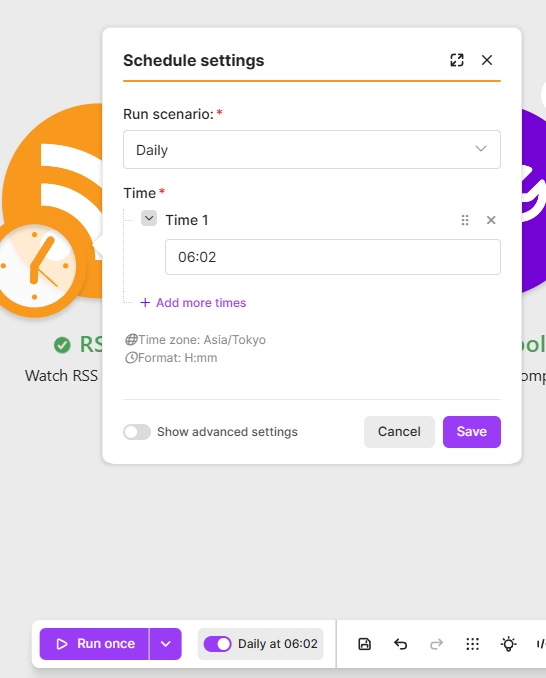
手動での実行に問題がなければ、自動で動くように設定します。編集画面の下にあるツールバーを見ると、実行間隔は最初から「Every 15 minutes」(15分おき)になっています。このままスイッチをオンにすると、無料プランの最短間隔で動き続けることになります。
そこで、「Every 15 minutes」の文字をクリックし、「Schedule settings」(スケジュール設定)を開きます。「Run scenario」を「Daily」(1日1回)に変え、「Time」で実行する時刻を指定します。筆者は毎朝6時すぎに設定しました。前日からの新着が、朝には手元にそろっている形です。タイムゾーンは「Asia/Tokyo」と自動で表示されます。
「Save」を押すと、「Activate your scenario」(シナリオを有効にするか)という確認が出ます。「Save and activate」を選べば有効化され、ツールバーの表示が「Daily at 06:02」のように変わります。止めたいときは、スイッチをオフにするだけです。
なお、無料プランで同時に有効化できるシナリオは2つまでです。試しに作ったシナリオが増えてきたら、使わないものはオフにしておきましょう。
つまずいたときの確認ポイントと注意点
シナリオが思いどおりに動かないときは、流れの上流から順に確かめるのが近道です。
| 症状 | 確かめること |
|---|---|
| 実行しても何も取得されない | RSSのURLが有効か。ブラウザで開いて、文字だらけのデータが表示されれば有効。新着がない場合は、モジュールを右クリックして「Choose where to start」から日付を前にずらす |
| 接続後に「403: PERMISSION_DENIED」と表示される | Googleの許可画面で権限の一部が許可されていない。「Connection」欄の右の「Add」から接続を作り直し、許可画面で権限をすべて選択してから進む |
| 実行は成功するのに、スプレッドシートが空欄のまま | マッピングが入っていない。Google Sheetsモジュールを開き、入力欄にオレンジ色の札が入っているか確認する |
| AIメモに、指示文や英語の原文がそのまま入る | 指示文の書き方を見直す。空欄の見本を示さず、何を書くかを文章で指示し、指示と入力データの間に空行を入れる |
| AIメモの一部が英語のまま、または訳が不自然 | モデルの性能による。より大きなモデルを選ぶとクレジットの消費が増える。要約は下見と割り切り、原文のURLで確かめる |
| クレジットの減りが速い | 実行間隔、1回の最大取得件数、AIモデルの大きさを見直す |
あわせて、業務データを扱う場合の注意点があります。料金ページによると、Makeのホスティング先はAWSのEUまたは北米です。Make AI Toolkitのドキュメントでは、入力データを保存せずAIの学習にも使わないと説明されています。一方で、実行の記録はシナリオのログに一定期間残ります。顧客情報や社外秘の資料を扱う場合は、所属先の規程に沿って判断してください。
まとめ
Makeは、アプリ同士を線でつなぎ、「取ってくる→加工する→記録する」といった作業を自動で回すためのツールです。無料プランでも、組み込みのAIを使った自動化まで試せます。
ただし無料プランでは、できることの上限を決めているのは、機能よりも「クレジット」です。トリガーは確認のたびにクレジットを使うため、最短の15分おきで動かすと、それだけで月の上限を超える計算になります。最初のシナリオは取得件数を絞り、1日1回程度の実行から始めるのが無理のない進め方です。
今回作った仕組みは、毎日少しずつ英語の一次情報に触れる学習メモとしても使えます。RSSのURLを差し替えれば、仕事で追いかけたい分野のサイトなど、RSSを配信しているサイトに応用できます。
ただし、実際に動かして分かったのは、組んで終わりにはならないということです。AIへの指示文の書き方ひとつで出力の形が変わり、小さなモデルでは訳の誤りも出ます。自動化とは「人が確認しなくてよくなること」ではなく、「確認すべきものが手元にそろうこと」だと考えたほうが、実態に近いでしょう。
AIにチャット画面で質問する使い方から一歩進んで、AIを手順の一部として組み込む。Makeは、その感覚をつかむための入口になる道具です。
※なお、本稿の手順どおりに進めても、画面の表記が変わっていたり、思わぬエラーに出くわしたりすることはあります。そのときは、エラーの文言をそのままAIに貼って尋ねるのが近道です。筆者自身、この仕組みを組む過程で何度もそうしました。
参考資料
- Make「About Make」(2026年9月12日確認)
- Make「Pricing & Subscription Packages」(2026年9月12日確認)
- Make Help Center「Credits」(2026年9月11日更新)
- Make Help Center「Operations」(2026年9月10日更新)
- Make Help Center「What's a scenario and which type should you use?」(2026年7月1日更新)
- Make Apps Documentation「Make AI Toolkit」(2026年9月9日更新)
- Make Apps Documentation「RSS」(2026年9月12日確認)
- Celonis「Celonis Acquires Integromat, an Industry Leading Online Automation Platform」(2020年10月14日)
- Make「Integromat Evolves to Make, Expanding Its Vision to Empower Creators to Innovate Without Limits」(2022年2月22日)
- OpenAI Help Center「Managing billing for ChatGPT and the API platform」(2026年9月12日確認)
本稿の内容は2026年9月12日時点で確認したものです。